안녕하세요! 컴퓨터에 대한 모든 지식을 쉽게 알려드리는 컴센세입니다.
급하게 문서를 작성하거나 메시지를 보내야 하는데, 갑자기 한/영키가 먹통이 되어 당황했던 경험, 다들 한 번쯤 있으시죠?
아무리 한/영키를 눌러도 영어만 계속 입력될 때의 답답함! 매번 컴퓨터를 껐다 켜는 것도 번거로운 일입니다.
오늘은 이렇게 갑작스럽게 찾아오는 '한/영 키 오류'의 원인은 무엇이고, 어떻게 쉽고 빠르게 해결할 수 있는지 단계별로 차근차근 알려드리겠습니다.

한/영키, 대체 왜 말썽일까요?
한/영키 오류는 생각보다 다양한 원인으로 발생합니다.
● 일시적인 소프트웨어 충돌 : 가장 흔한 경우로, 특정 프로그램이나 윈도우 내부에서 순간적인 오류가 발생한 것입니다.
● 잘못된 키보드 설정 : 나도 모르게 키보드 종류(레이아웃) 설정이 변경되었을 수 있습니다.
● 외부 키보드의 모드 변경 : 블루투스나 USB 키보드가 '윈도우 모드'가 아닌 'Mac 모드' 등으로 설정된 경우입니다.
● 시스템 파일 문제 : 한글 입력과 관련된 시스템 파일이 손상되었을 수 있습니다.
원인이 다양한 만큼, 해결 방법도 여러 가지입니다.
이제 가장 간단한 방법부터 차례대로 따라 해 보세요!
해결 방법 - 쉬운 것부터 차근차근!
복잡한 설정에 들어가기 전에, 마우스 클릭 몇 번과 키보드 조작만으로 해결될 수 있는 간단한 방법부터 시도해 봅시다.
1단계 : 가장 간단한 응급처치


● 작업 표시줄 아이콘 클릭 : 화면 오른쪽 아래 작업 표시줄을 보세요. '가' 또는 'A' 라고 표시된 아이콘이 보일 겁니다. 이 아이콘을 직접 클릭해서 한/영 전환이 되는지 확인해 보세요. 가장 빠르고 확실한 임시방편입니다.
● 마법의 단축키 누르기 : 여러 프로그램을 사용하다 보면 단축키가 꼬이는 경우가 있습니다. 아래 키 조합을 순서대로 한 번씩 눌러보세요.
● Shift + Ctrl + Alt
● 왼쪽 Shift + 스페이스바
● 메모장 켜보기 : 메모장을 새로 열고 한글을 입력해 보세요. 가끔 특정 프로그램(예 : 인터넷 브라우저 주소창)에서만 문제가 발생하기도 합니다.
만약 작업 표시줄에 아이콘이 없다면?
무언가를 입력 하지 않을 때는 안 뜨는 경우가 있습니다.
하지만 입력 하기 위해 눌러놓은 상태인데도 아이콘이 뜨지 않는다면
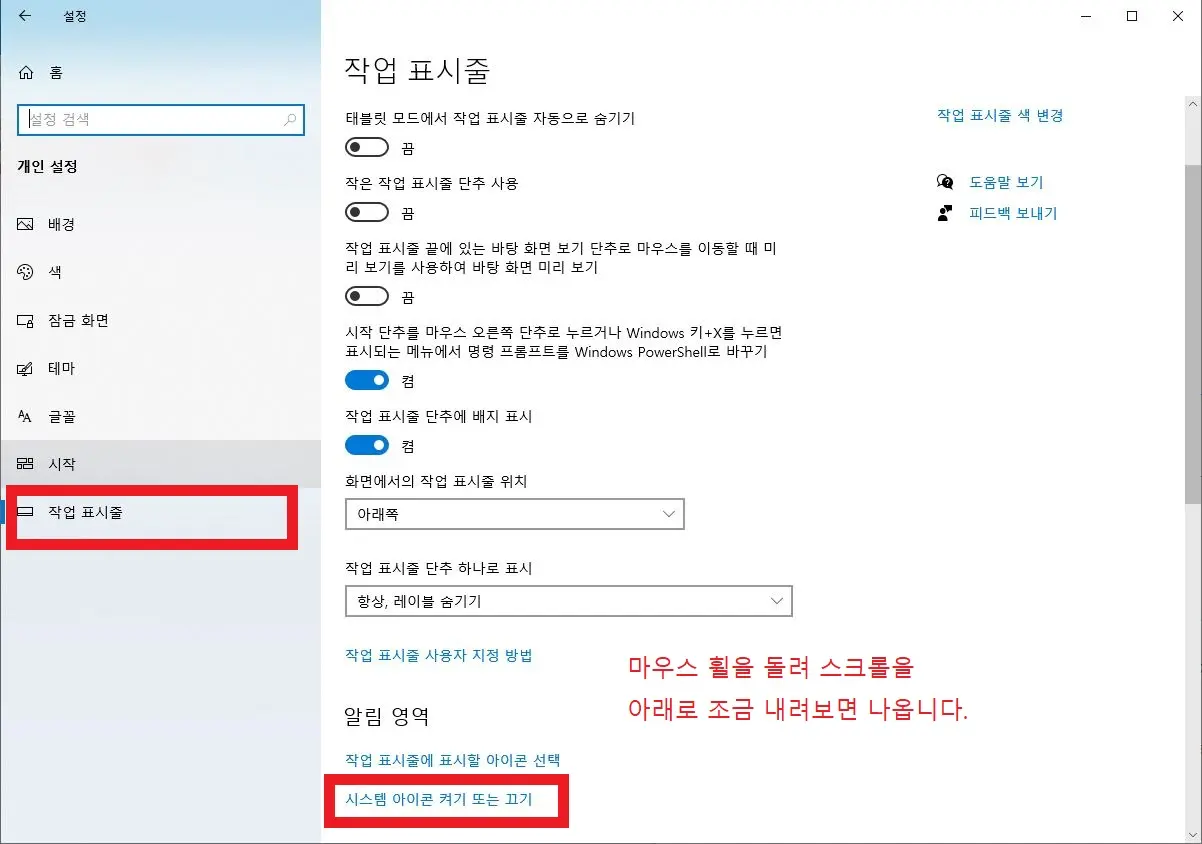
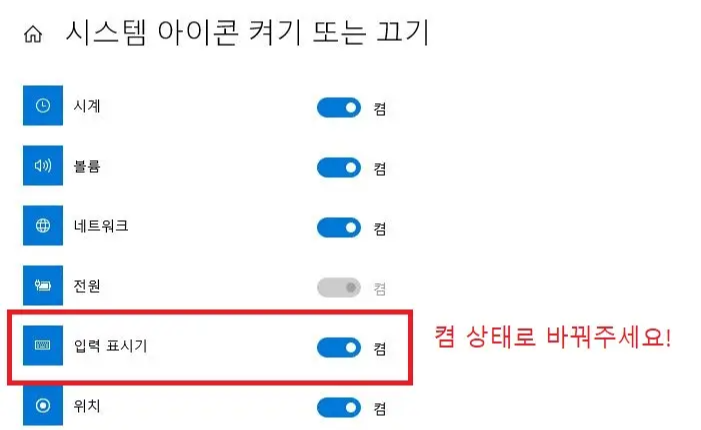
윈도우키(Win) + I 를 눌러 설정 창을 연 뒤, [개인 설정] > [작업 표시줄] > [시스템 아이콘 켜기 또는 끄기] 에서 '입력 표시기'를 '켬'으로 바꿔주세요.

2단계 : 외부 키보드 사용자를 위한 특별 체크
최근 많이 사용하는 블루투스 키보드나 무선 키보드는 윈도우뿐만 아니라 Mac, 안드로이드 등 여러 기기를 지원합니다.
이때 키보드가 '윈도우 모드'가 아닌 다른 모드로 변경되면 한/영 키가 작동하지 않고, 대신 오른쪽 Alt 키나 Ctrl 키가 한/영 전환을 대신하게 됩니다.
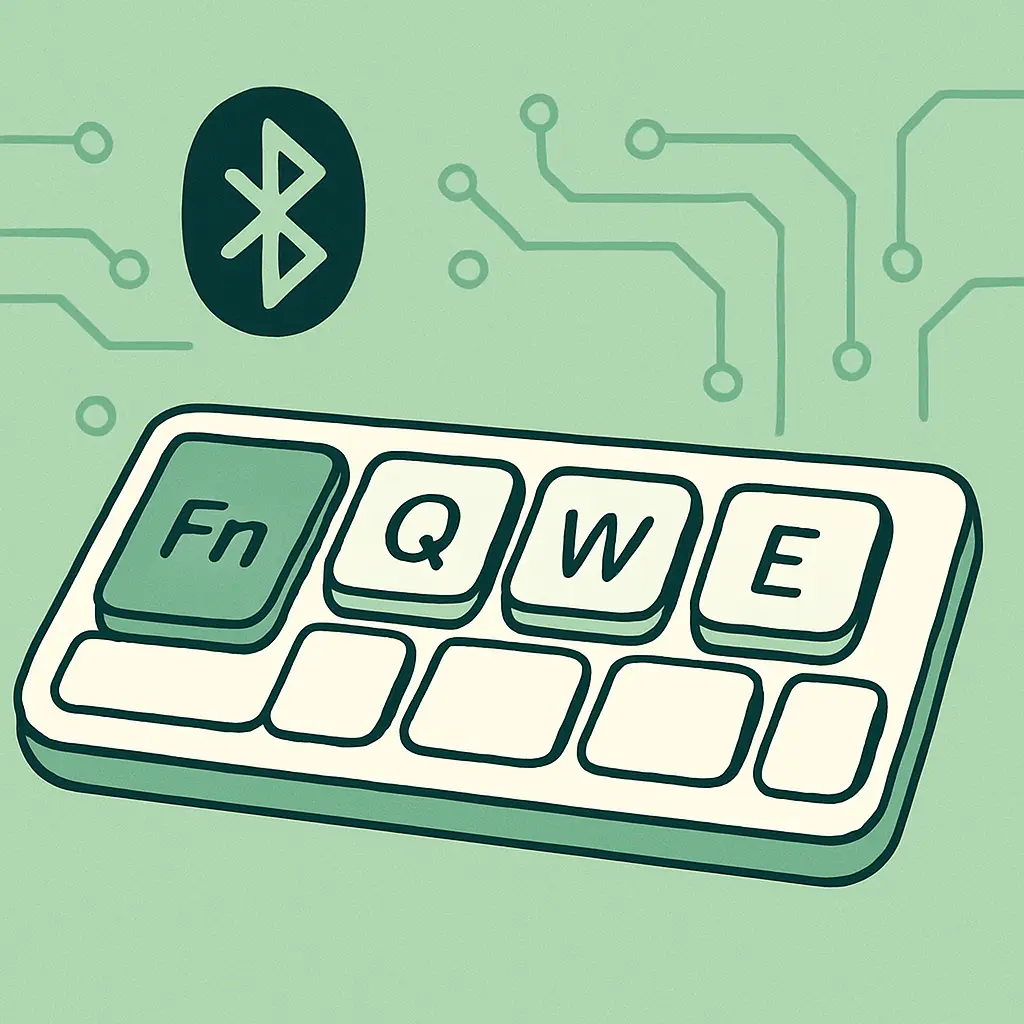
● 키보드 모드 전환 : 사용 중인 키보드 설명서를 확인하여 '윈도우 모드'로 전환하는 단축키를 눌러보세요. 보통 아래와 같은 조합을 사용합니다.
● Fn + Q
● Fn + W
● Fn + E
이 문제는 특히 한/영 키를 눌렀는데 띄어쓰기가 되거나, 왼쪽 Alt 키를 눌렀는데 윈도우 시작 메뉴가 뜰 때 의심해 볼 수 있습니다.
3단계 : 윈도우 설정 확인하기
위 방법으로도 해결되지 않았다면, 윈도우의 키보드 설정이 잘못되었을 확률이 높습니다.
키보드 종류(레이아웃) 변경
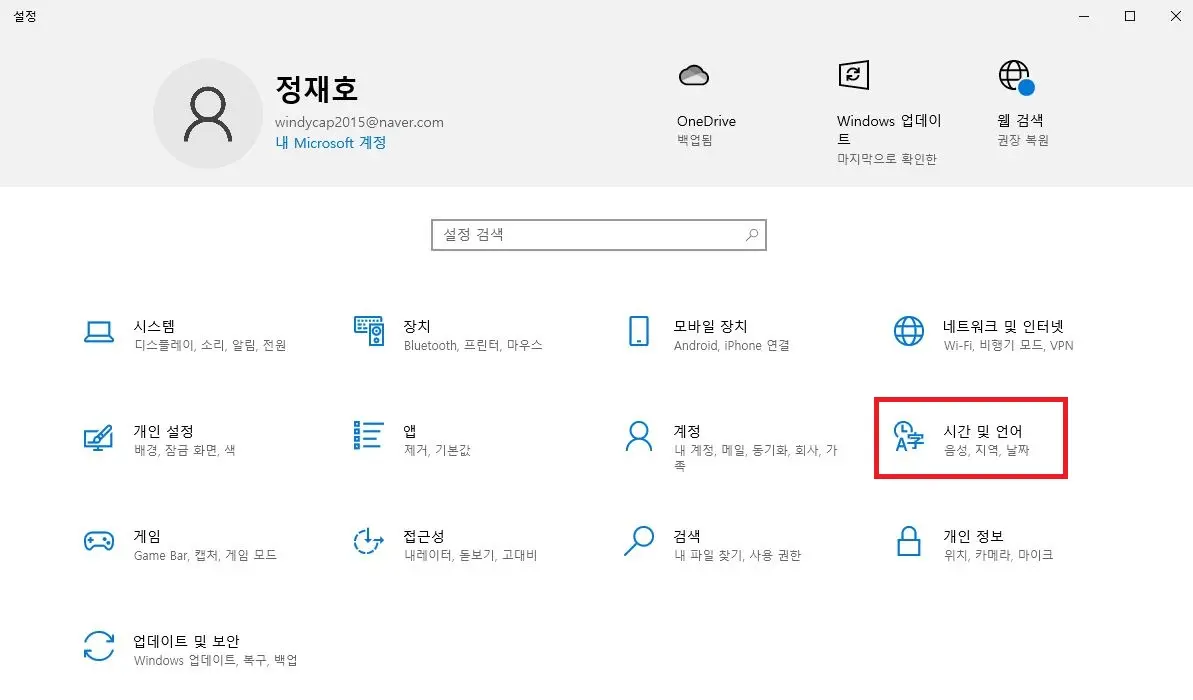
● 윈도우(Win) 키 + I 를 눌러 설정 창을 열어주세요.
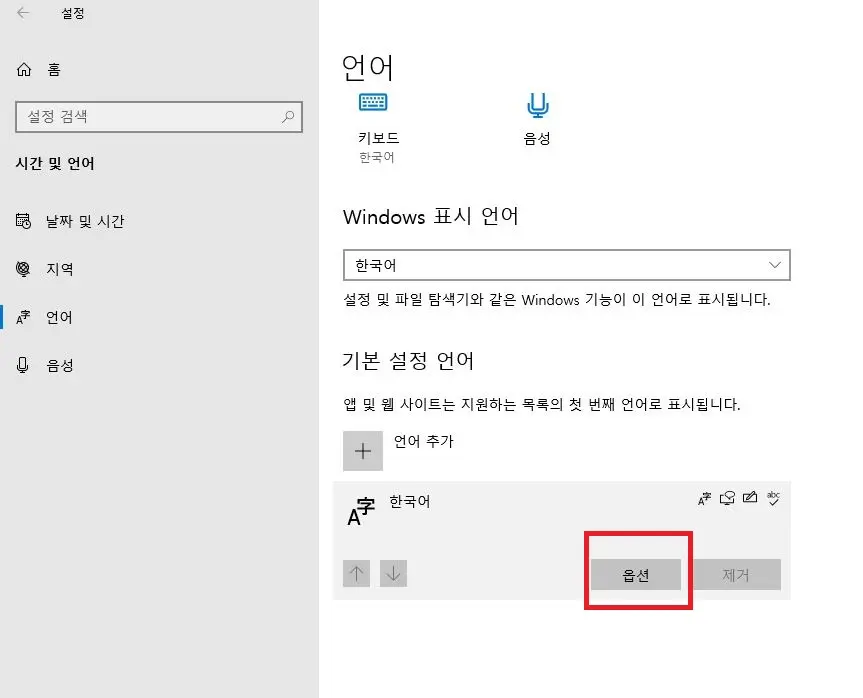
● [시간 및 언어] > [언어]로 이동하세요.
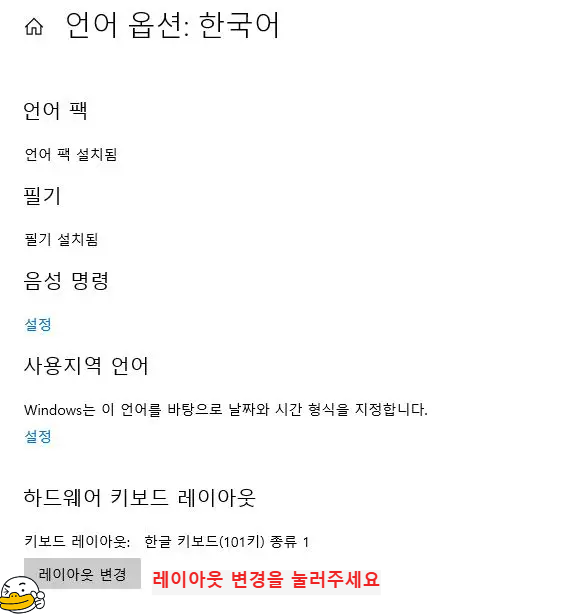
● 기본 설정 언어에 '한국어' 클릭 > [옵션]을 클릭합니다.
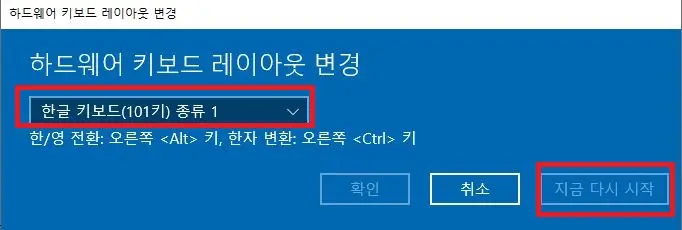
● 여기서 **'한글 키보드 (101키) 종류1'**을 선택하고 재부팅 합니다.
대부분의 키보드는 이 설정으로 문제가 해결됩니다.
만약 오른쪽 Alt 키가 한/영 키라면 '종류1', 오른쪽 Ctrl 키가 한/영 키라면 '종류2'를 선택해 보세요.

4단계 : 전문가를 위한 고급 해결법
위의 모든 방법을 시도해도 안 된다면, 한글 입력 시스템 자체에 문제가 생겼을 수 있습니다.
이 방법은 조금 복잡할 수 있으니 마지막 수단으로 사용해 보세요.
입력기 프로세스 재실행
● 윈도우(Win) 키 + R 을 눌러 실행창을 열고, ctfmon.exe 를 입력한 뒤 엔터를 누르세요. 이는 윈도우의 입력 관련 프로세스를 다시 실행시켜주는 명령어 입니다.

시스템 파일 재등록
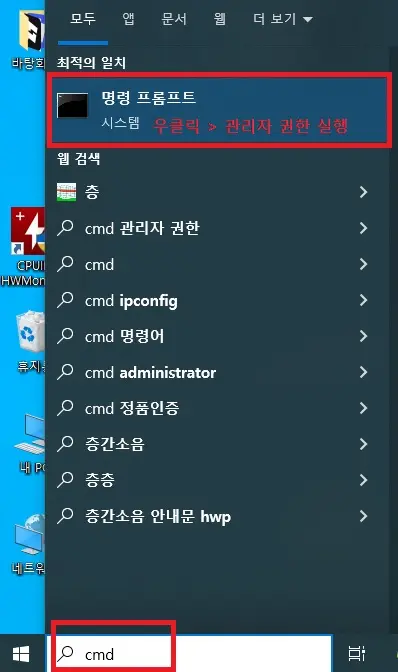
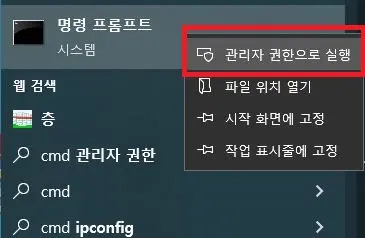
● 시작 버튼 옆 검색창에 cmd 를 입력하고 (윈도우 Win 키만 한 번 눌러도 나타납니다)
'명령 프롬포트'에 마우스 오른쪽 버튼을 클릭해 **[관리자 권한으로 실행]**을 선택합니다.
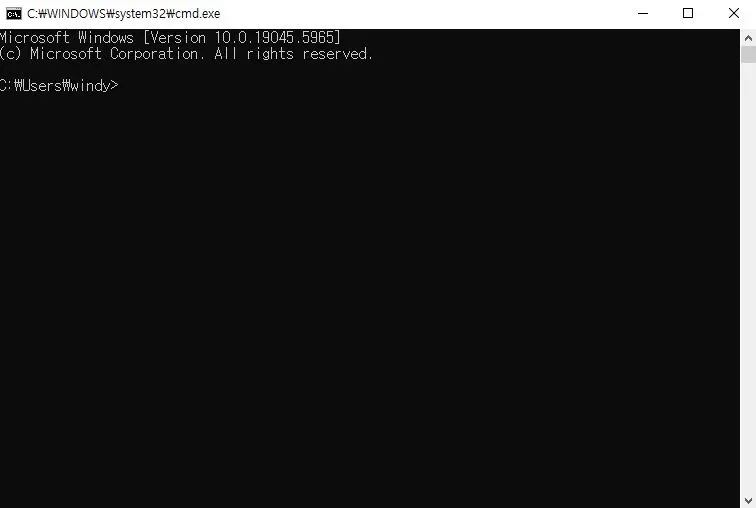
● 검은 창이 뜨면 regsvr32.exe mscft.dll 라고 입력하고 엔터를 누르세요.
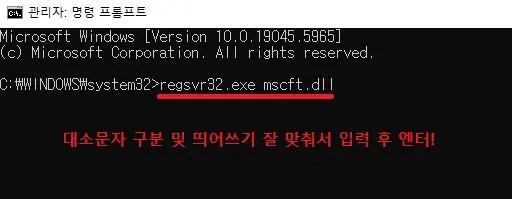
● '성공했습니다' 라는 창이 뜨면 확인을 누르고 컴퓨터를 재부팅합니다.
이제 더 이상 한/영 키가 안된다고 당황하거나 무작정 컴퓨터를 껐다 켜지 마세요.
오늘 알려드린 방법을 차근차근 따라 해 보시면 대부분의 문제를 해결할 수 있을 겁니다.
앞으로도 컴센세의 지식 창고는 유용한 컴퓨터 꿀팁으로 가득 채워질 예정이니, 자주 놀러 와 주세요.
감사합니다!

'컴퓨터 문제 해결' 카테고리의 다른 글
| 컴퓨터 멈춤 프리징, 근본 원인과 완벽 해결법(초보자도 쉽게) "Microsoft Windows 응답 없음" 오류 (0) | 2025.07.16 |
|---|---|
| "사진이 안 열려요!" 다운로드한 사진 파일 오류, 원인부터 해결까지 (JPG, PNG) (0) | 2025.06.30 |
| '노트북 전원이 갑자기 꺼져요', 혹시 당신의 노트북도? (원인 3가지와 자가 진단법) (0) | 2025.06.20 |